Minientrada

Tomcat 8.5 en Eclipse Neon 4.6.0 (Build id: 20160613-1800)

No existe Runtime Enviroment para Tomcat 8.5 en Eclipse Neon.

Me descargué el otro día la nueva versión de Eclipse para comenzar mis nuevos proyectos basados en JEE 6 con un entorno de desarrollo puesto al día. Adicionalmente descargué también la última versión de Apache Tomcat 8.5 para probar los trabajos.

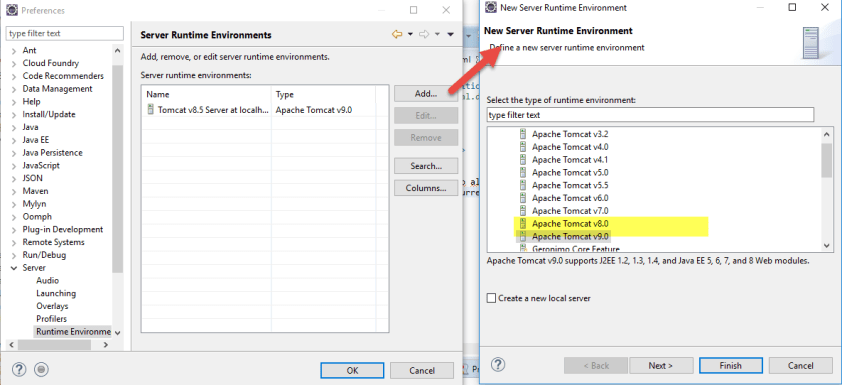
Mi sopresa surgió cuando al enlazar la versión de Eclipse con la Server Runtime de Apache Tomcat 8.5, encuentro que puedo seleccionar la versión 8.0 y la 9.0, pero no la susodicha.
2016-08-25_10-57-12

Al seleccionar cualquiera de las otras dos 8.0 o 9.0 obtengo el error «The Apache Tomcat installation at this directory is version 8.5.4. A Tomcat 8.0 (9.0 si selecciono la 9) installation is expected«.

Buscando en la base de datos Bugzilla de Eclipse encuentro el bug 494936. En el se comenta  de forma resumida que Eclipse Neon todavía no está preparado para Apache Tomcat 8.5 y que está previsto para futuras versiones.

Una solución temporal.

Para salir del paso, en el propio caso abierto de bugzilla, Levan Kekelidze proporciona una nueva versión del plugin de tomcat que permite añadir Tomcat 8.5 como si fuera la versión 9.0 del server runtime.

La versión de este plugin está publicado por Levan como attachment y se puede descargar directamente desde este enlace.

Se reemplaza el fichero org.eclipse.jst.server.tomcat.core_1.1.800.v201602282129.jar que se encuentra en <ECLIPSE_NEON_INSTALLATION_DIR>\plugins por el fichero descargado en el enlace previo.

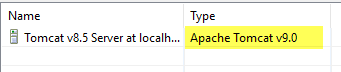
Et voila!!! Ya podemos agregar una instancia de Apache Tomcat 8.5 como si fuera de tipo Apache Tomcat 9.0.
2016-08-25_11-13-11

Mientras sale el parche que permita agregar de manera nativa la Server Runtime Enviroment para Apache Tomcat 8.5 se puede continuar trabajando de manera temporal con esta solución. Con esta «solución», todo funciona correctamente, se puede arrancar, parar, depurar y desplegar aplicaciones desde Eclipse al servidor.

Espero que esta entrada os sea de utilidad.


Eclipse Juno y la configuración fallida del proxy

Este post, cuyo título puede sonar a película de ciencia ficción, es un problema que todos aquellos que trabajamos con Eclipse, más tarde o más temprano nos encontramos a la hora de conectarnos a internet en aquellos sitios donde la conexión no se realiza directamente sino que se hace a través de un proxy.

Este es el típico problema de conexión que deriva en una excepción InvocationTargetException al acceder al MarketPlace cuando queremos instalar aquellos plugins necesarios para los desarrollos a llevar a cabo. En ese momento comienzan un sin fin de pruebas de configuración del proxy que puede que consigan, o no, solucionar la conectividad.

La configuración del proxy de Eclipse en el arranque.

Tras mucho renegar con las preferencias de la conexión vía proxy, probar las configuraciones manual, nativa, directa y combinaciones varias de las anteriores; después de modificar la propia configuración del sistema operativo y jugar con las variables de entorno de manera infructuosa; por fin he encontrado un método que hace que Eclipse funcione sí o sí a través del proxy sin quebraderos de cabeza.

La solución se realiza añadiendo la configuración del proxy en el fichero eclipse.ini.

Este fichero se encuentra en el mismo directorio del ejecutable, en la carpeta home de la instalación, y en él se pueden añadir parámetros que modifican en el arranque la funcionalidad de Eclipse. Los parámetros que determinan la configuración del proxy son algunos de los que se pueden establecer en el arranque, las líneas concretas son las siguientes:

-Dhttp.proxyPort=<puerto_del_proxy>
-Dhttp.proxyHost=<nombre_dns_o_dir_ip_del_proxy>
-Dhttp.proxyUser=<nombre_usuario_proxy>
-Dhttp.proxyPassword=<password_usuario_proxy>
-Dhttp.nonProxyHosts=<excepciones_sin_proxy_separadas_por_|_pipe>

La contra de utilizar este solución es que en aquellas instalaciones en las que es necesario acceder al proxy de forma autenticada, al incluir el nombre del usuario y la contraseña como parámetros, si esa instalación se utiliza en una máquina virtual y se distribuye a un montón de desarrolladores, cada uno tiene que cambiar esos dos parámetros para incluir su usuario y contraseña propios.

Si lo anterior no es un problema, ésta solución funciona siempre, termina con los quebraderos de cabeza de las preferencias de Eclipse y sirve para cualquier plataforma, ya sea windows, linux o macintosh.

Links

Documentación Eclipse Juno – Network Connections how to. http://help.eclipse.org/juno/index.jsp?topic=%2Forg.eclipse.platform.doc.user%2Freference%2Fref-net-preferences.htm