En esta entrada voy a explicaros como hacer una aplicación muy básica con JSF 2.x, un Hola Mundo. JSF (o Java Server Faces) es la tecnología estándar de Java para simplificar la interfaz de usuario de aplicaciones web.
La versión 2.0 de JSF fue lanzada en Agosto de 2009 y corresponde con Java EE 6. La versión 2.2 de JSF fue lanzada en Abril de 2013 y corresponde con Java EE 7.
Para probar la aplicación voy a publicarla en un contenedor de servlets Apache Tomcat 8.5. Al no ser un servidor de aplicaciones homologado con Java EE habrá que incluir algunas librerías que no serían necesarias si la publicación se hiciera en un contenedor de aplicaciones homologado.
Al tener que incluir las librerías en la aplicación Java voy a utilizar la versión 2.2 de JSF. Hay que tener en cuenta que si se va a publicar en un servidor de aplicaciones existente la versión de JSF que incorporan depende de la Java EE homologada que implementen; Java EE 5 – JSF 1.2, Java EE 6 – JSF 2.0, Java EE 7 – JSF 2.2.
Entorno utilizado para desarrollar el ejemplo.
Para que se pueda reproducir el ejemplo y esté operativo al 100% comento qué entorno he utilizado para hacerlo funcionar.
IDE desarrollo: Eclipse 3.6 (Neon).
Máquina virtual Java: JDK 1.8.0_65.
Servidor de aplicaciones: Apache Tomcat 8.5
Ciclo de vida: Maven 3.x
Tecnología: JSF 2.2 (Java EE 7)
Módulo web de aplicación.
Este ejemplo es tan sencillo que va a contar con un único módulo; el módulo web. El módulo web genera un WAR que se despliega directamente en Apache Tomcat.
Fichero: pom.xml
<project xmlns="http://maven.apache.org/POM/4.0.0" xmlns:xsi="http://www.w3.org/2001/XMLSchema-instance"
 xsi:schemaLocation="http://maven.apache.org/POM/4.0.0 http://maven.apache.org/xsd/maven-4.0.0.xsd">
 <modelVersion>4.0.0</modelVersion>
 <groupId>es.egv.jee6.jsf2</groupId>
 <artifactId>BasicoJSF2</artifactId>
 <version>1.0.0</version>
 <packaging>war</packaging>

 <dependencies>
   <dependency>
     <groupId>com.sun.faces</groupId>
     <artifactId>jsf-api</artifactId>
     <version>2.2.11</version>
   </dependency>

   <dependency>
     <groupId>com.sun.faces</groupId>
     <artifactId>jsf-impl</artifactId>
     <version>2.2.11</version>
   </dependency>

   <dependency>
     <groupId>javax.el</groupId>
     <artifactId>javax.el-api</artifactId>
     <version>3.0.1-b04</version>
   </dependency>

   <dependency>
     <groupId>javax.servlet.jsp.jstl</groupId>
     <artifactId>jstl-api</artifactId>
     <version>1.2</version>
   </dependency>
 </dependencies>

</project>
En este caso, al desplegarse la aplicación en un contenedor de Servlets y no en un servidor de aplicaciones se incluyen como dependencias las librerías: jsf-api, jsf-impl (mojarra), javax.el-api y jstl-api. Si hubieramos desplegado esta aplicación en un servidor de aplicaciones homologado con la Java EE 6 o superiores, solo deberíamos incluir como dependencia la librería jsf-api, ya que el resto serían proporcionadas por el contenedor. En ese caso tener en cuenta también que la versión Java EE 6 incluye la versión 2.0 de JSF.
Fichero: web.xml
<?xml version="1.0" encoding="UTF-8"?>
<web-app xmlns:xsi="http://www.w3.org/2001/XMLSchema-instance" xmlns="http://java.sun.com/xml/ns/javaee" xsi:schemaLocation="http://java.sun.com/xml/ns/javaee http://java.sun.com/xml/ns/javaee/web-app_3_0.xsd" id="WebApp_ID" version="3.0">
  <display-name>BasicoJSF2</display-name>
  <welcome-file-list>
    <welcome-file>holamundo.xhtml</welcome-file>
  </welcome-file-list>
  <servlet>
    <servlet-name>Faces Servlet</servlet-name>
    <servlet-class>javax.faces.webapp.FacesServlet</servlet-class>
    <load-on-startup>1</load-on-startup>
  </servlet>
  <servlet-mapping>
    <servlet-name>Faces Servlet</servlet-name>
    <url-pattern>/</url-pattern>
  </servlet-mapping>

    <servlet-mapping>
    <servlet-name>Faces Servlet</servlet-name>
    <url-pattern>*.jsf</url-pattern>
  </servlet-mapping>
  <servlet-mapping>
    <servlet-name>Faces Servlet</servlet-name>
    <url-pattern>*.faces</url-pattern>
  </servlet-mapping>
  <servlet-mapping>
    <servlet-name>Faces Servlet</servlet-name>
    <url-pattern>*.xhtml</url-pattern>
  </servlet-mapping>

  <context-param>
    <param-name>javax.faces.PROJECT_STAGE</param-name>
    <param-value>Development</param-value>
  </context-param>
</web-app>
Destacar dos cosas importantes en el fichero de configuración del módulo web:
- Al cargarse el módulo web en el servidor se ejecuta el servlet que JSF incorpora para interpretar sus páginas (javax.faces.webapp.FacesServlet).
- Mientras se esta desarrollando la aplicación es conveniente informar el parámetro JSF javax.faces.PROJECT_STAGE con el valor Development. De esta forma el servidor proporciona mucha información de DEBUG que de otra manera no estaría disponible. Cuando se quiera poner la aplicación en producción se sustituye ese valor por el de Production.
JSF 2.x Managed Bean
Los managed bean son clases java que se registran en el framework de JSF, lo que permite que puedan ser consumidos desde las páginas dinámicas. Desde la versión 2.0 de JSF este registro se puede llevar a cabo mediante la anotación @javax.faces.bean.ManagedBean.
Los managed bean contienen métodos get y set para poder guardar y recoger datos de la sesión y métodos de lógica de negocio, aunque si la aplicación es compleja la lógica de negocio recomiendo que recaiga en componentes EJB.
Fichero: HolaMundoMBean.java
package es.egv.jee6.jsf2.mbean;

import java.io.Serializable;
import java.text.SimpleDateFormat;

import javax.faces.bean.ManagedBean;
import javax.faces.bean.SessionScoped;

@ManagedBean(name="holaMundoMBean")
@SessionScoped
public class HolaMundoMBean implements Serializable {
    private static final long serialVersionUID = -239729940657225276L;

    private String name;

    public String getName() {
        return name;
    }

    public void setName(String name) {
        this.name = name;
    }

    public String getCurrentTime() {

        return new SimpleDateFormat("dd/MM/yyyy HH:mm:ss").format(new java.util.Date().getTime()); // Older version, SimpleDateFormat is not thread safe
    }


    @Override
    public String toString() {
        StringBuilder builder = new StringBuilder();
        builder.append("HolaMundoMBean [name=");
        builder.append(name);
        builder.append("]");
        return builder.toString();
    }

}
JSF 2.x Páginas dinámicas
El formato recomendado al desarrollar páginas dinámicas en JSF es el formato XHTML (Extensible HTML) .
Para el ejemplo de hola mundo voy a realizar dos páginas dinámicas; holamundo.xhtml y holamundobienvenida.xhtml. Desde la página inicial se viaja a la de bienvenida llevándose la información del nombre para que la bienvenida sea personalizada.
Fichero: holamundo.xhtml
<?xml version="1.0" encoding="ISO-8859-1" ?>
<!DOCTYPE html PUBLIC "-//W3C//DTD XHTML 1.0 Transitional//EN" "http://www.w3.org/TR/xhtml1/DTD/xhtml1-transitional.dtd">
<html xmlns="http://www.w3.org/1999/xhtml"
    xmlns:f="http://java.sun.com/jsf/core"
    xmlns:h="http://java.sun.com/jsf/html">
<h:head>
    <title>Aplicación JSF 2.x</title>
</h:head>
<h:body bgcolor="white">
    <h2>Ejemplo. Hola Mundo en JSF 2.x</h2>
    <h:form>
        <h3>Fecha y hora: <h:outputLabel> #{holaMundoMBean.currentTime}</h:outputLabel></h3>
        <h3>A continuacion escribe tu nombre en el siguiente campo:</h3>
        <h:inputText value="#{holaMundoMBean.name}"/>
        <h:commandButton value="Pulsa" action="holamundobienvenida"/>
    </h:form>
</h:body>
</html>
Fichero: holamundobienvenida.xhtml
<?xml version="1.0" encoding="UTF-8"?>
<!DOCTYPE html PUBLIC "-//W3C//DTD XHTML 1.0 Transitional//EN"
"http://www.w3.org/TR/xhtml1/DTD/xhtml1-transitional.dtd">
<html xmlns="http://www.w3.org/1999/xhtml"
      xmlns:h="http://java.sun.com/jsf/html">

    <h:head>
        <title>Aplicación JSF 2.x</title>
    </h:head>
    <h:body bgcolor="cyan">
        <h2>Ejemplo. Hola Mundo en JSF 2.x</h2>
        <h3>Hola #{holaMundoMBean.name}, bienvenido al ejemplo Hola Mundo con JSF 2.x.</h3>
        <h3>Fecha y hora: #{holaMundoMBean.currentTime} </h3>
        <h3>Hasta Luego.</h3>
        <h:form>
            <h:commandButton value="Volver" action="holamundo"/>
        </h:form>
    </h:body>
</html>
Hay que fijarse en las siguientes peculiaridades:
- En JSF 1.x es obligatorio declarar una «navigation rule» en el fichero faces-config.xml para indicarle a la aplicación a qué página hay que ir cuando se pulsa un botón. Sin embargo, en JSF 2.x para facilitar la navegación se puede poner el nombre de la página directamente en el atributo action del botón. En aplicaciones pequeñas esta ventaja es un buen recurso. En aplicaciones grandes es recomendable seguir utilizando el fichero faces-config.xml para definir las reglas de navegación.
- El campo #{…} indica una expresión dinámica de JSF que se interpreta en tiempo de ejecución. En la página holamundo.xhtml la expresión #{holaMundoMBean.name} en el componente inputText indica que cuando se hace submit del formulario, JSF encuentra el Managed Bean holaMundoMBean, y en la propiedad name recoge el valor del componente mediante el método set correspondiente. Cuando en la página holamundobienvenida.xhtml se ejecute la expresión #{holaMundoMBean.name}, esta accede a la propiedad correspondiente del Managed Bean y recupera el valor incluido en la anterior página.
Resultado final.
A continuación se pueden ver los pantallazos con la aplicación funcionando.
En la primera página se teclea el nombre y se pulsa el botón de submit del formulario.

Una vez tecleado y cuando se pulsa el botón se muestra la página de bienvenida.
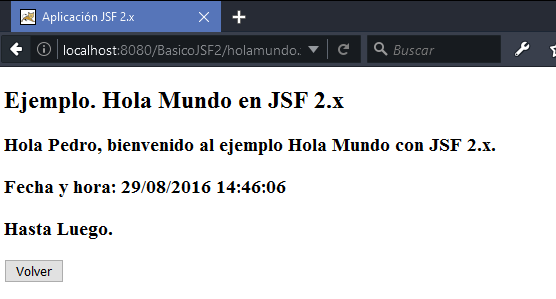
Si se pincha el botón Volver se regresa a la página holamundo.xhtml.
Links
Java Server Faces en la Wikipedia
 Tecnicomio